

Опубликовано
Во многих действиях интерфейса Dota 2 используется системный курсор, а движение камеры и захват камеры настраиваются внутри игры. Начните со стабильной конфигурации Windows или драйвера, а затем тонко настройте камеру в Dota 2.
Несколько раз проведите курсор от центра экрана к миникарте. Указатель должен попадать в цель без дополнительных корректировок.
Используйте текущий способ
Если курсор ведёт себя непредсказуемо, отключите ускорение указателя в операционной системе. Во время теста держите DPI мыши на одном значении.
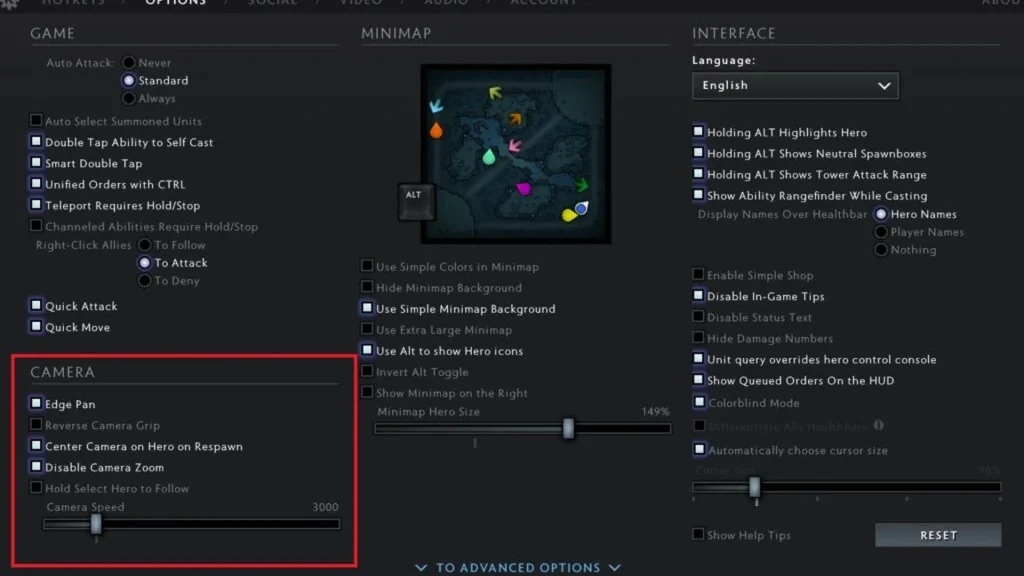
Откройте настройки Dota 2 и задайте значение Camera Speed для прокрутки у края экрана. Меняйте его постепенно и повторно проверяйте в той же точке карты.
Если хотите двигать камеру с помощью кнопки, назначьте Camera Grip. Проверьте, какой вариант удобнее для перемещения по карте: обратный захват (reverse grip) или прокрутка у края (edge pan).
Проверьте, что изменение работает
Переместитесь между линиями, а затем быстро вернитесь к выбранному герою. Камера должна быстро перемещаться для командных сражений, но при этом оставаться достаточно управляемой для точного использования способностей.
Попробуйте покупать предметы и перемещать их в инвентаре. Скорость камеры, которая кажется удобной при прокрутке, может быть слишком высокой для мелких элементов интерфейса.
Избегайте распространённых проблем
Не меняйте одновременно DPI, скорость указателя в операционной системе и скорость камеры в игре, иначе не поймёте, какое изменение дало результат.
Не используйте устаревшие консольные значения, которых больше нет в текущем клиенте. Придерживайтесь пунктов меню, которые видите, если только точно не знаете, что меняет та или иная команда.
Изменение разрешения экрана или масштабирования монитора может повлиять на ощущения от прокрутки у края экрана. После любого из этих изменений повторите тест.
Финальная проверка перед обычной игрой
Повторите метод ещё раз в новом приватном лобби. Убедитесь в результате, затем верните все временные настройки к обычным значениям. Эта короткая проверка не даст тренировочной команде или экспериментальному параметру перейти в ваш следующий обычный матч.
Меню и внутренние команды могут измениться после патча. Если в текущем клиенте нет упомянутого здесь пункта, используйте доступный аналог, а не пытайтесь применить старый файл или команду. Сохранённая запись остаётся черновиком, чтобы редактор мог проверить актуальный интерфейс перед публикацией.
Комментарии (0)