

Опубликовано
Steam Cloud уже сохраняет обычные настройки Dota 2 и может автоматически синхронизировать многие элементы управления. Тем не менее отдельную резервную копию конфигурации стоит сделать перед переустановкой Windows, сменой аккаунта, экспериментами с консольными командами или переносом на другой компьютер.
Надёжнее всего копировать конфигурацию пользователя Steam и ваш собственный autoexec.cfg, если он есть. Не перезаписывайте всю папку cfg файлом из неизвестного источника. Устаревшие команды могут сломать текущие привязки клавиш или вызвать ошибки после патча.
Сначала пусть Dota сохранит стандартные настройки
Настройте нужные параметры и горячие клавиши внутри клиента. Закройте окно настроек и корректно выйдите из Dota. Дождитесь завершения синхронизации Steam, прежде чем закрывать его или выключать компьютер.
Убедитесь, что в свойствах Dota 2 в Steam включена опция Steam Cloud включена для Dota 2 в её свойствах в Steam. Облачная синхронизация может сохранить многие настройки и контрольные группы, но она не заменяет ручную резервную копию, когда несколько человек пользуются одним компьютером.
Запустите Dota снова и проверьте управление. Если настройка сразу пропала, причиной может быть конфликт привязок, файл только для чтения или конфликт облачных данных.
Найдите ключевые папки
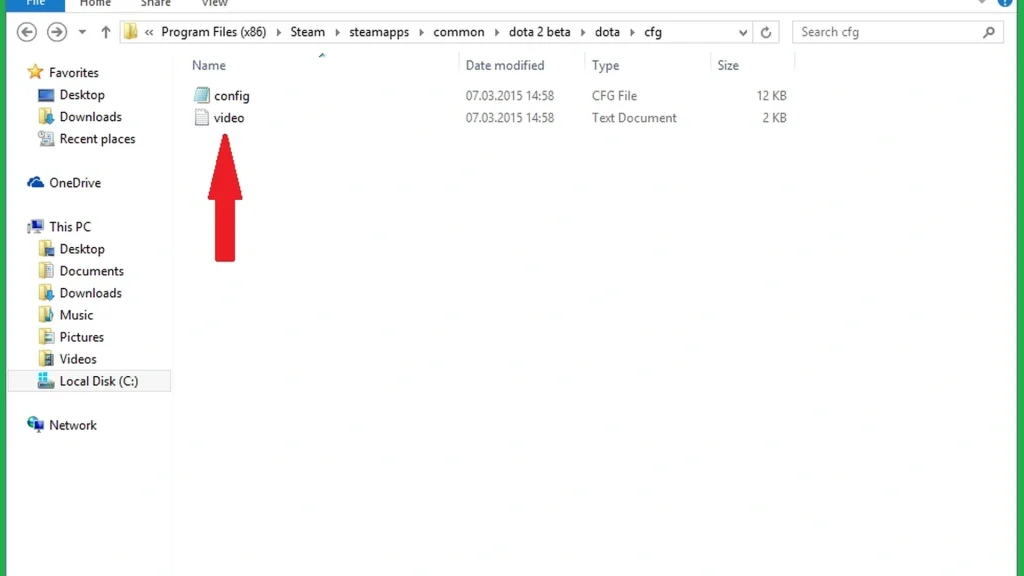
Обычно установка игры находится в steamapps/common/dota 2 beta/game\dota\cfg. Там обычно лежат autoexec.cfg и другие локальные конфигурационные файлы движка.
Данные Steam, привязанные к аккаунту, обычно хранятся в Steam/userdata/ваш Steam ID/570. Папки удалённой и локальной конфигурации внутри этого пути могут содержать синхронизированные настройки Dota.
Steam может быть установлен на другом диске. Откройте свойства Dota 2, выберите «Установленные файлы» и нажмите «Обзор», чтобы найти реальную папку игры, а не предполагать, что она находится на диске C.
| Пункт | Обычный путь | Назначение |
|---|---|---|
| Пользовательские команды запуска | game\dota\cfg/autoexec.cfg |
Применяет проверенные консольные значения при запуске |
| Конфигурация аккаунта | Steam\userdata\Steam ID\570 |
Хранит настройки Dota, привязанные к аккаунту |
Steam Cloud |
Свойства Steam для Dota 2 | Синхронизирует поддерживаемые настройки |
| Ручная резервная копия | Папка вне библиотеки Steam | Сохраняет файлы при переустановке или восстановлении |
Создайте чистый autoexec.cfg
Откройте простой текстовый редактор и создайте файл с именем autoexec.cfg в папке game\dota\cfg папку. Убедитесь, что Windows не добавила .txt в конец. Разместите одну проверенную консольную команду на каждой строке.
Используйте autoexec только для команд, которые клиент не может сохранить через обычные меню. Не дублируйте стандартные горячие клавиши без веской причины. Над необычными командами добавляйте короткий комментарий, чтобы их назначение оставалось понятным позже.
Перезапустите Dota и откройте консоль, чтобы проверить значения. Если клиент не выполняет файл, введите в консоли exec autoexec и прочитайте сообщение об ошибке.
Сохраните именованную конфигурацию
В поддерживаемых версиях консольная команда host_writeconfig с простым именем записывает именованную конфигурацию. Например, host_writeconfig practice создаёт конфигурацию, которую позже можно загрузить командой exec practice.
Используйте в имени файла только буквы, цифры и символы подчёркивания. Не применяйте пробелы и кавычки. Файл может содержать множество значений движка, поэтому проверьте его, прежде чем считать переносимой личной конфигурацией.
Именованная конфигурация не заменяет Steam Cloud и может пропускать некоторые настройки интерфейса. Сохраняйте также ручную копию папки.
Создайте ручную резервную копию
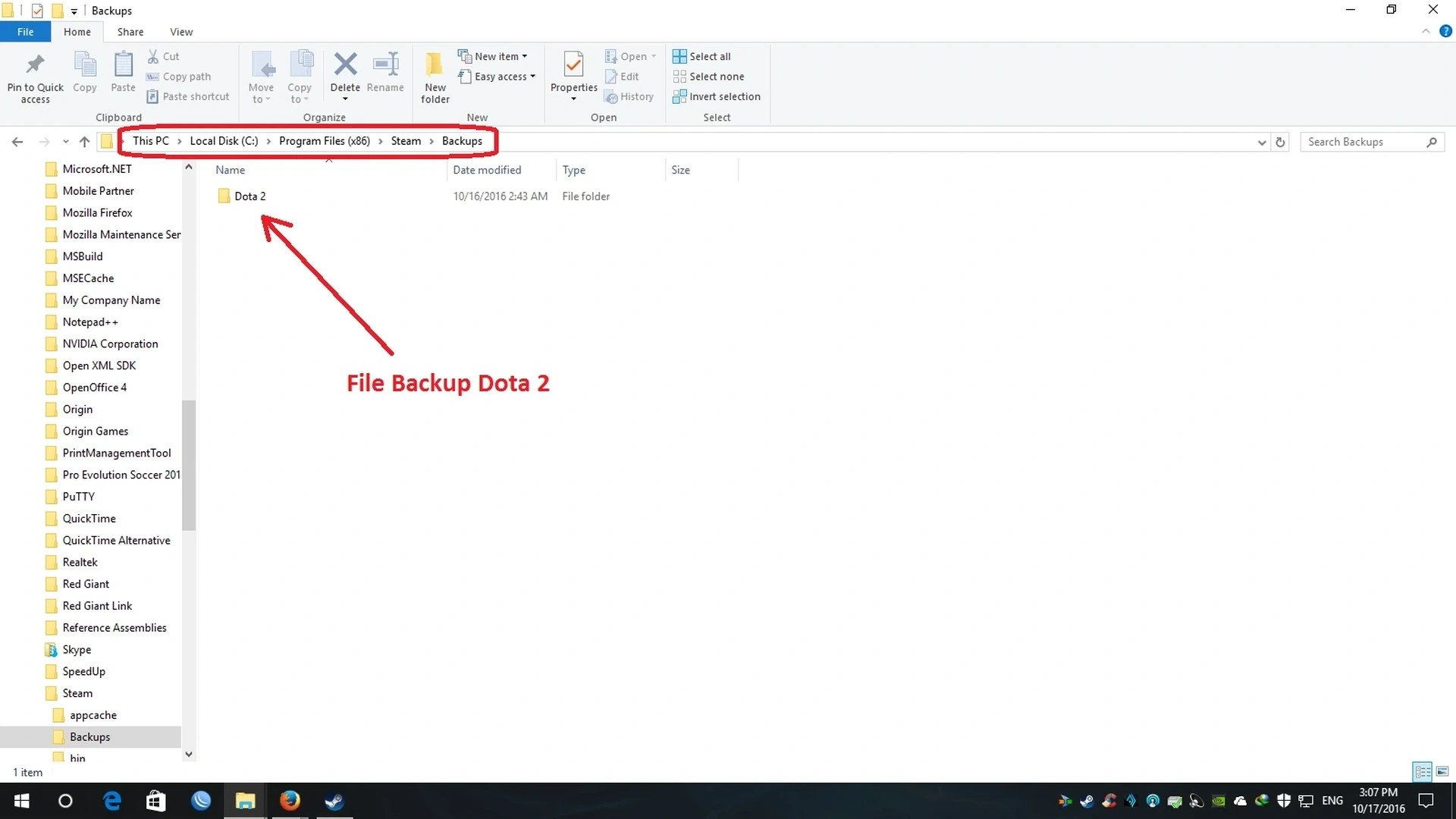
Перед копированием активных файлов конфигурации закройте Dota и Steam. Создайте папку с датой и скопируйте autoexec.cfg вместе с папкой конфигурации 570 аккаунта. Сохраните исходную структуру папок в резервной копии.
Храните копию вне папки установки Steam, так как переустановка может стереть содержимое библиотеки. Второй диск или личная облачная папка обеспечат лучшую защиту.
Никогда не публикуйте полную папку userdata. Она может содержать сведения об аккаунте и личные настройки. Делитесь только конкретными безобидными строками конфигурации, которые нужны для устранения неполадок.
Восстановление без конфликта Cloud
Установите Dota и запустите её один раз. Выйдите из игры и Steam. Сделайте копию только что созданных файлов, прежде чем копировать старую конфигурацию в соответствующие папки.
Запустите Steam и аккуратно решите все конфликты Cloud. Выберите версию с правильной датой изменения. Загрузите матч с ботами и проверьте выбор героя, способности, предметы, камеру, чат и группы управления.
Если клиент работает неправильно, восстановите новые файлы и добавляйте свои команды обратно по одной. Так можно точно определить, какая старая строка вызвала проблему.
Комментарии (0)