

Опубликовано
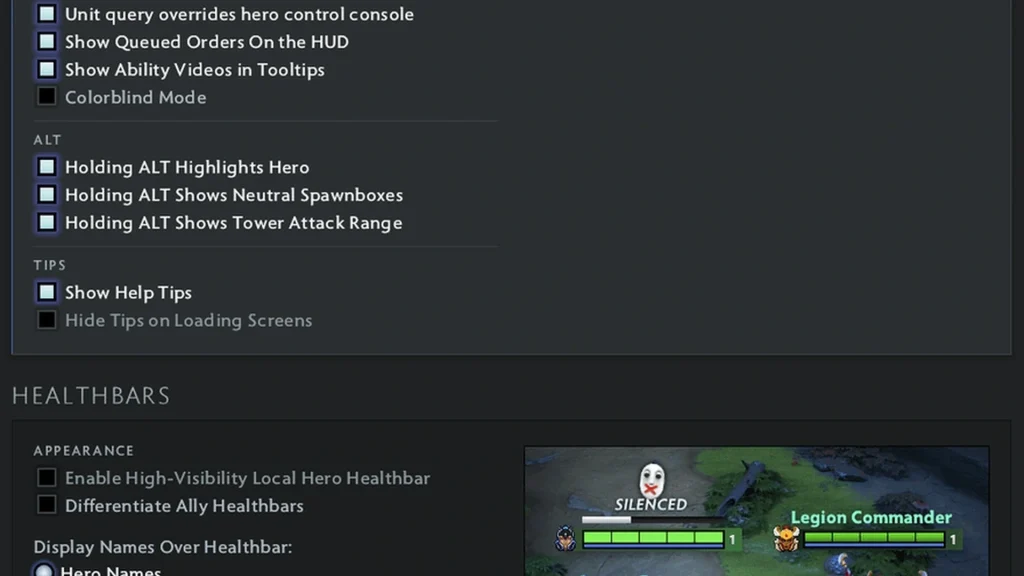
Dota 2 даёт два безопасных способа сделать полосы здоровья чётче. Режим для дальтоников меняет палитру союзников и врагов. Настройка высокой видимости локального героя делает вашу полосу заметнее в бою.
В текущем клиенте нет полного выбора цвета для каждой полосы здоровья. Старые консольные гайды перечисляют отдельные значения красного, зелёного и синего, но эти команды ведут себя непредсказуемо в новых сборках. Начните с официально поддерживаемых опций интерфейса.
Включите встроенные цветовые настройки
Перейдите в Настройки, затем в Опции. Найдите пункт доступности или для дальтоников и включите его. Его формулировка зависит от языка клиента. Загрузите демо-матч и сравните полосы союзников, врагов, нейтралов и локального героя, прежде чем окончательно менять настройку.
Затем откройте Интерфейс и включите полосу здоровья локального героя высокой видимости. Она выделяет только вашего героя, что помогает, когда призывы, иллюзии и эффекты заклинаний скапливаются в одном месте.
Пробуйте каждую настройку отдельно. Некоторым игрокам нравится полоса высокой видимости вместе с обычными цветами команд, а другим нужен дополнительный контраст союзников и врагов, который даёт режим для дальтоников.
Оставьте консоль для базовых переключателей
Включите консоль разработчика в расширенных настройках. Назначьте горячую клавишу для консоли, запустите демо-матч и введите dota_hud_colorblind 1. Чтобы вернуться к стандартной схеме, введите dota_hud_colorblind 0 чтобы вернуться к стандартной схеме.
Команда dota_hud_healthbar_local_player_high_visibility 1 включает более заметную локальную полосу героя в поддерживаемых сборках. Установите 0, чтобы выключить её. Меню всё ещё безопаснее, так как оно ясно показывает текущее состояние.
Не вставляйте длинные конфиги со старых форумов. Команды могут быть удалены или переназначены для другого. Меняйте одно значение, проверяйте результат и записывайте, каким было предыдущее.
| Настройка | Рекомендуемый способ | Функция |
|---|---|---|
| Цвета для дальтоников | Настройка доступности | Меняет цветовой контраст между союзниками и врагами |
| Полоса здоровья вашего героя | Настройка интерфейса | Помогает быстрее находить свою полоску здоровья |
| Переключатель режима для дальтоников в консоли | dota_hud_colorblind 1 |
Включает поддерживаемую схему для дальтоников |
| Стандартные цвета | dota_hud_colorblind 0 |
Возвращает стандартную схему |
Почему самодельные команды RGB не справляются
Старые сборки меняли цвета команд командами с окончаниями _color_r, _color_g и _color_b. Эти значения могли также менять иконки миникарты, обводку выделения и другие элементы HUD, поэтому изменённый цвет может ухудшить читаемость в других местах.
Недавние патчи иногда игнорируют устаревшие переменные. Команда может всё ещё существовать, но больше не влиять на полосу здоровья над героями. Это объясняет, почему команда может выводить значение в консоли, не давая видимых изменений.
Для этого не нужен кастомный HUD или изменённые файлы игры. Придерживайтесь официальных настроек и не трогайте файлы интерфейса. Изменённые файлы могут сломаться после обновления и усложнить поиск неисправностей.
Соберите настройки, которые легко читать
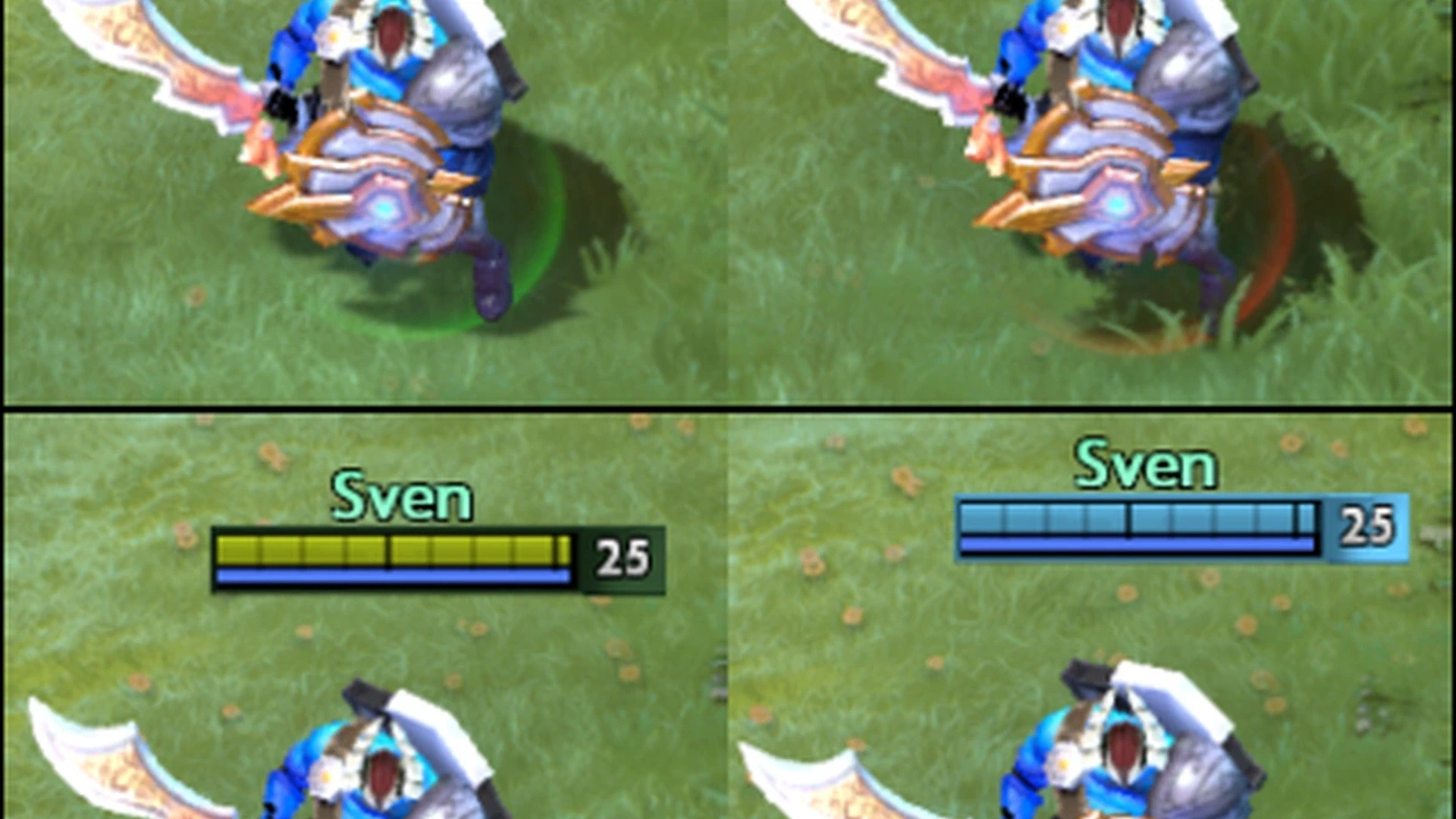
Сначала выберите цветовой режим, затем тонко настройте видимость полос. Оставляйте имена героев включёнными, только если они помогают распознаванию. Слишком крупные имена могут скрывать юнитов в насыщенном бою, особенно на экране с низким разрешением.
Настройте яркость рендера и контраст монитора, прежде чем судить о цвете. Отключите агрессивные фильтры монитора, которые сглаживают тёмные тона. Dire местность темнее, поэтому полоска, хорошо видимая у базы Radiant база может потеряться рядом с Dire деревьев.
Проводите каждое сравнение в одном и том же демо-бою. Заспавните несколько героев или иллюзий и поставьте их рядом с крипами. Смотрите, остаётся ли ваш герой легко находимым, пока его здоровье быстро падает.
Вернитесь к обычному виду
Снова откройте настройки и выключите режим для дальтоников и опцию высокой видимости. Если вы использовали консольные команды, установите обе в 0 и перезапустите клиент. Стандартный интерфейс должен вернуться без потери других настроек.
Если цвета всё ещё выглядят неправильно, проверьте профиль монитора и настройки цвета в драйвере видеокарты. Параметры запуска Steam и сторонние оверлеи тоже могут добавлять фильтры. Временно отключите их, прежде чем сбрасывать всю конфигурацию Dota.
Сохраните скриншот настроек, которые вам подходят. Он послужит быстрой шпаргалкой после обновления клиента или при переходе на другой компьютер.
Комментарии (0)